√100以上 ハガキ ワード 245755-はがき ワード サイズ
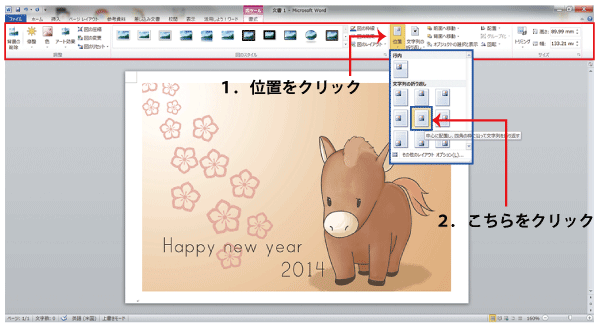
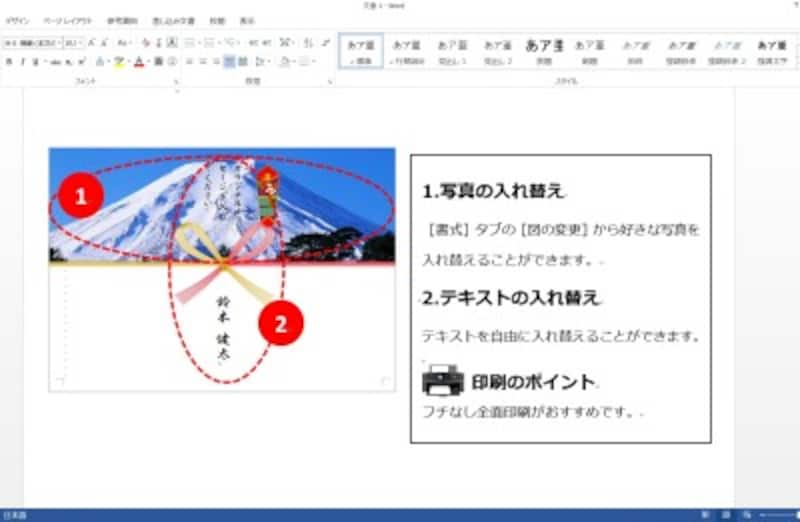
ワードでの年賀状作成 方法 2 画像や素材を配置する 子ども年賀状 無料テンプレート素材集
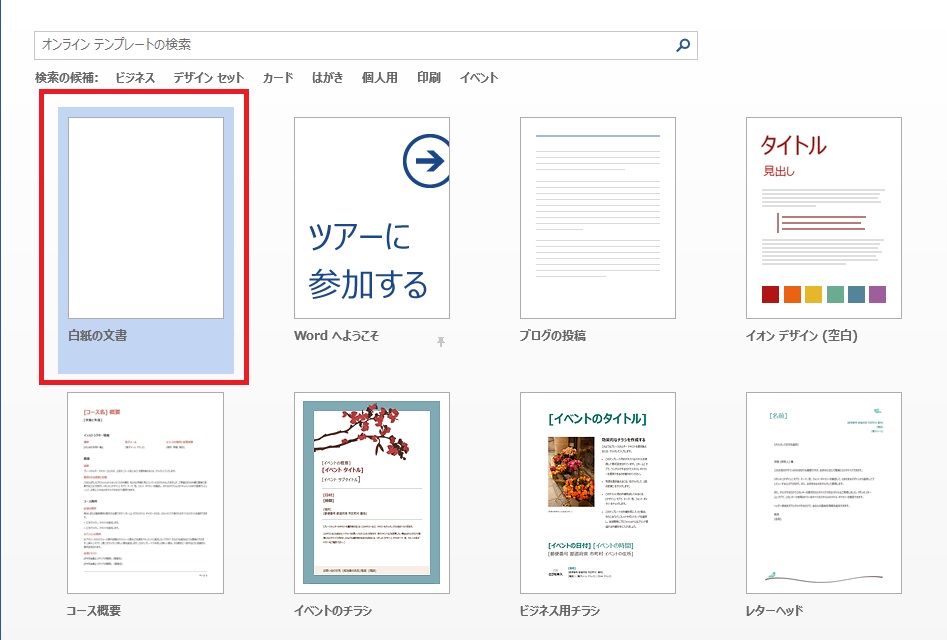
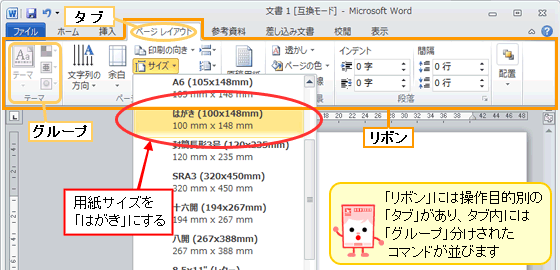
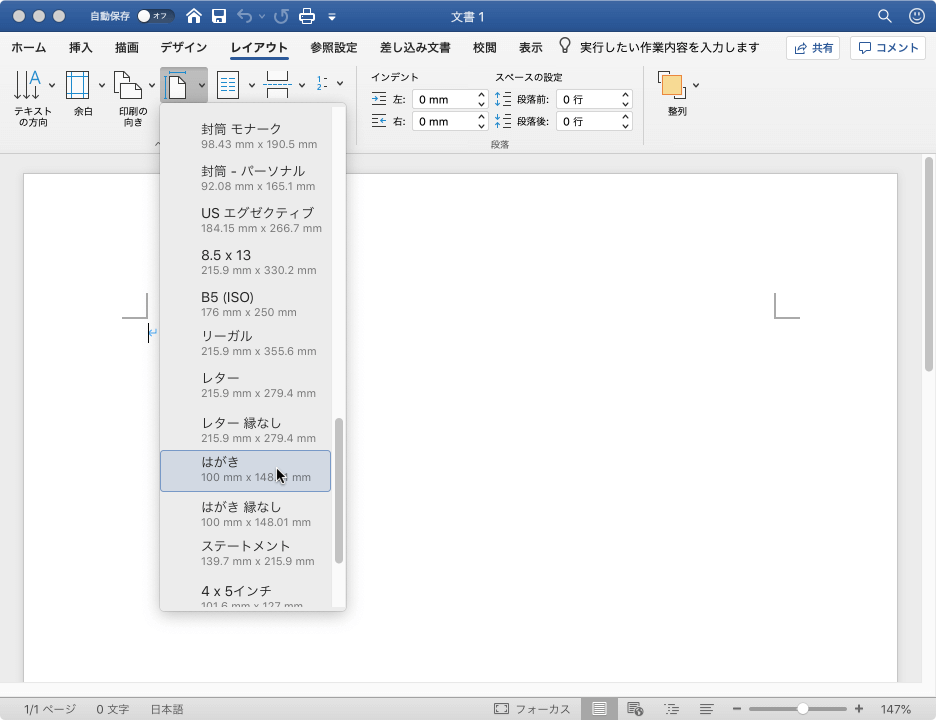
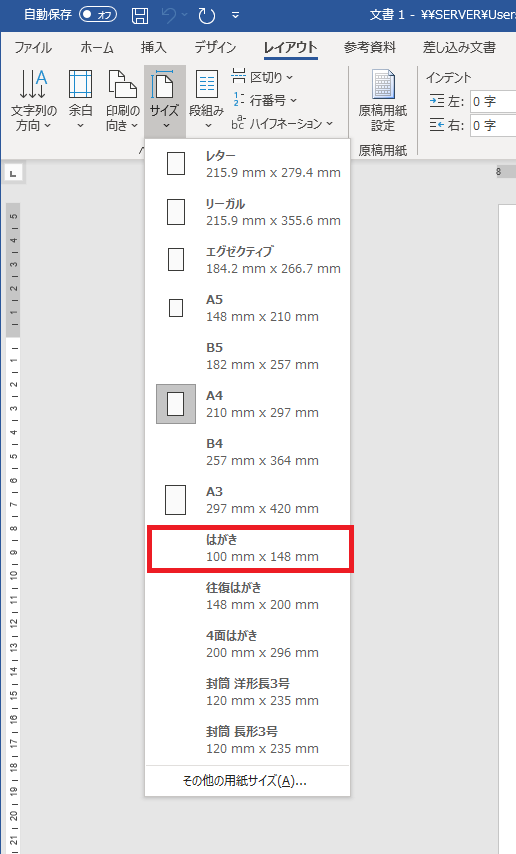
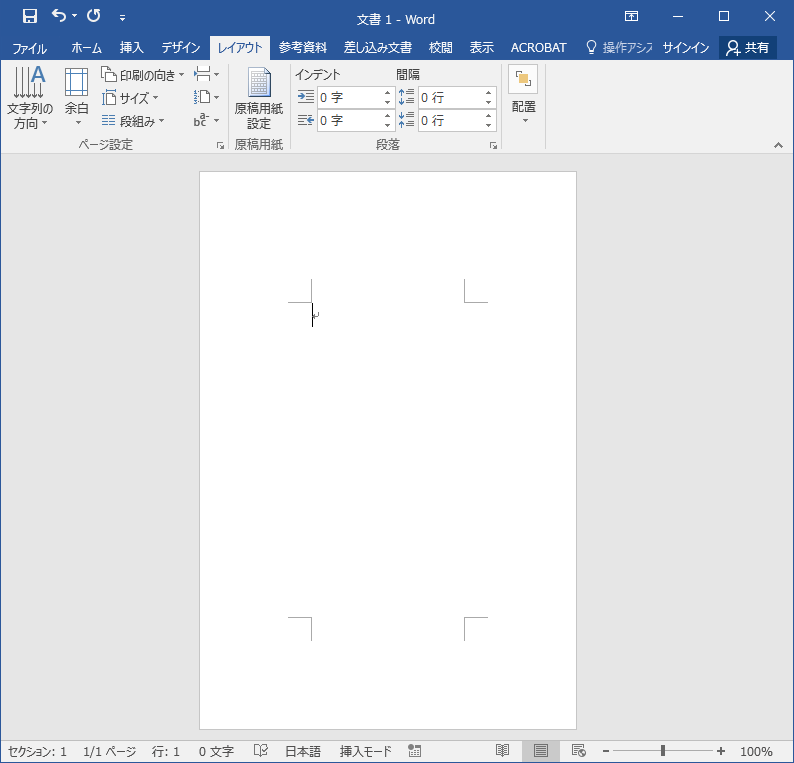
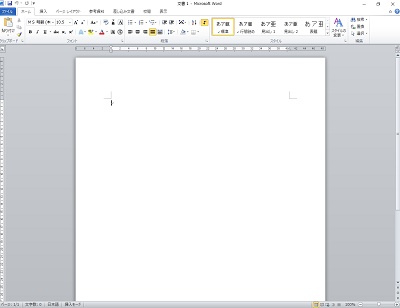
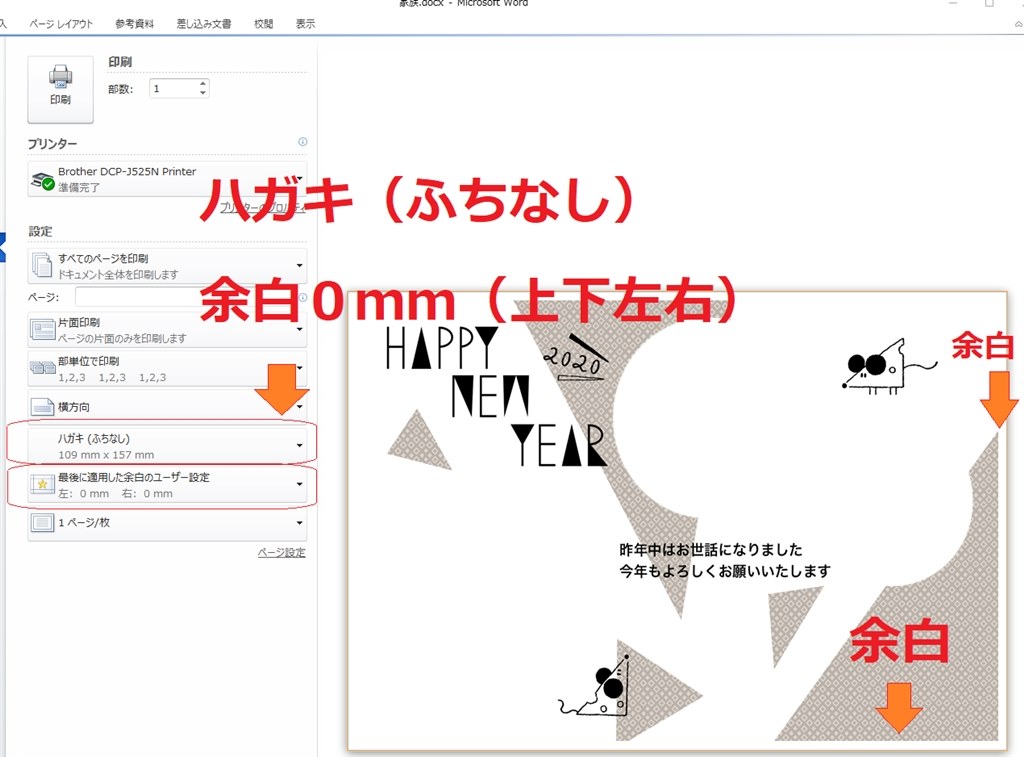
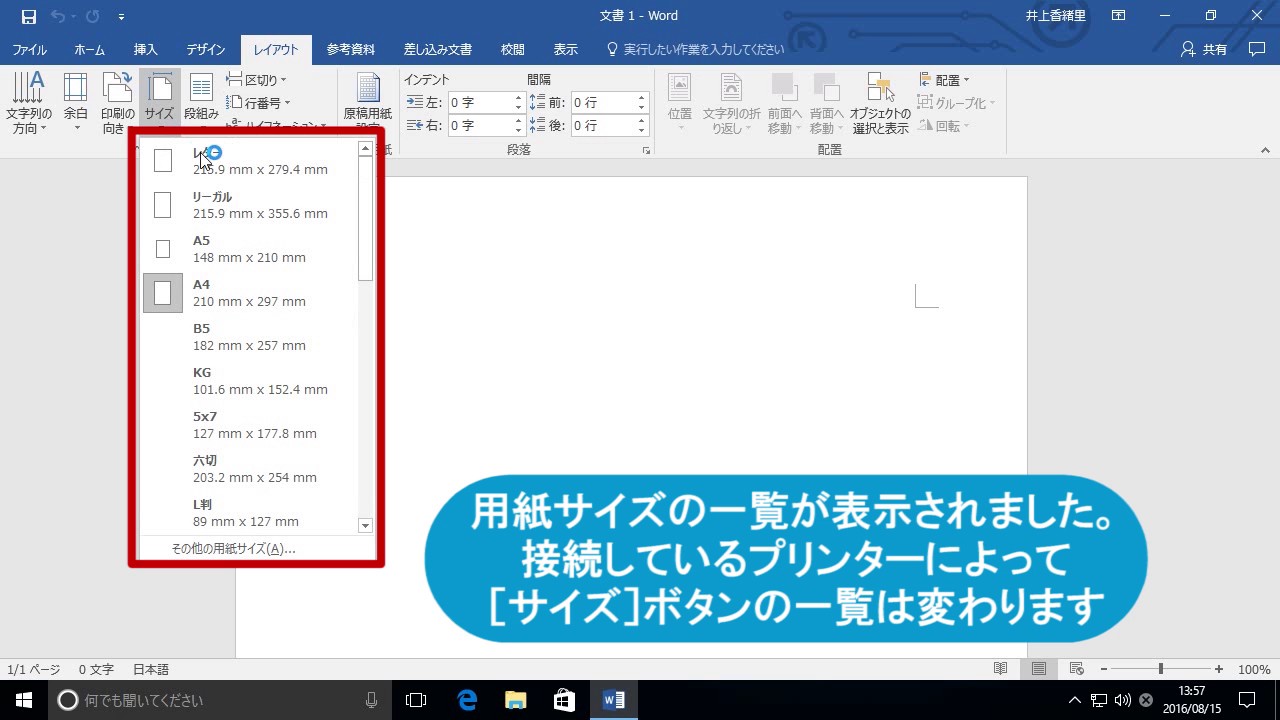
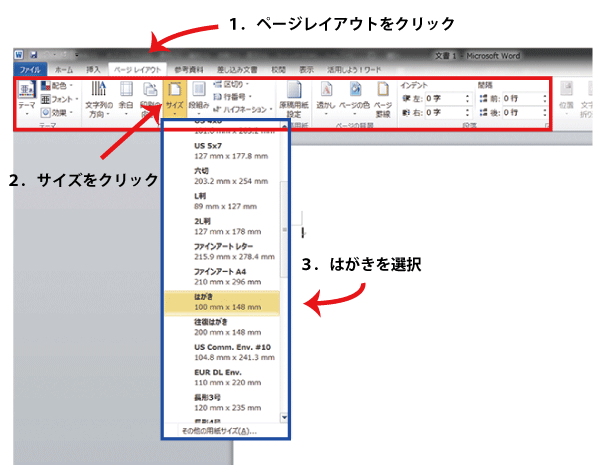
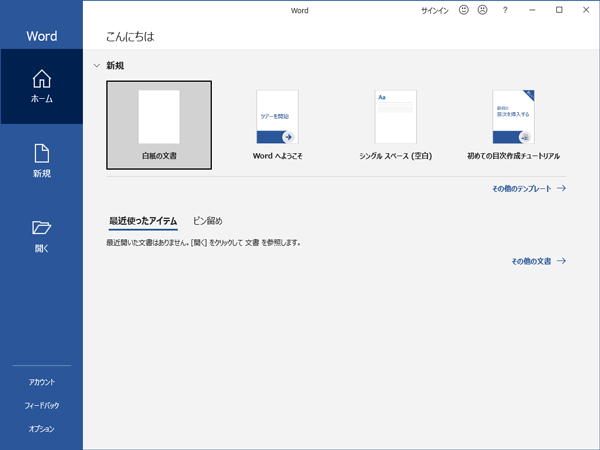
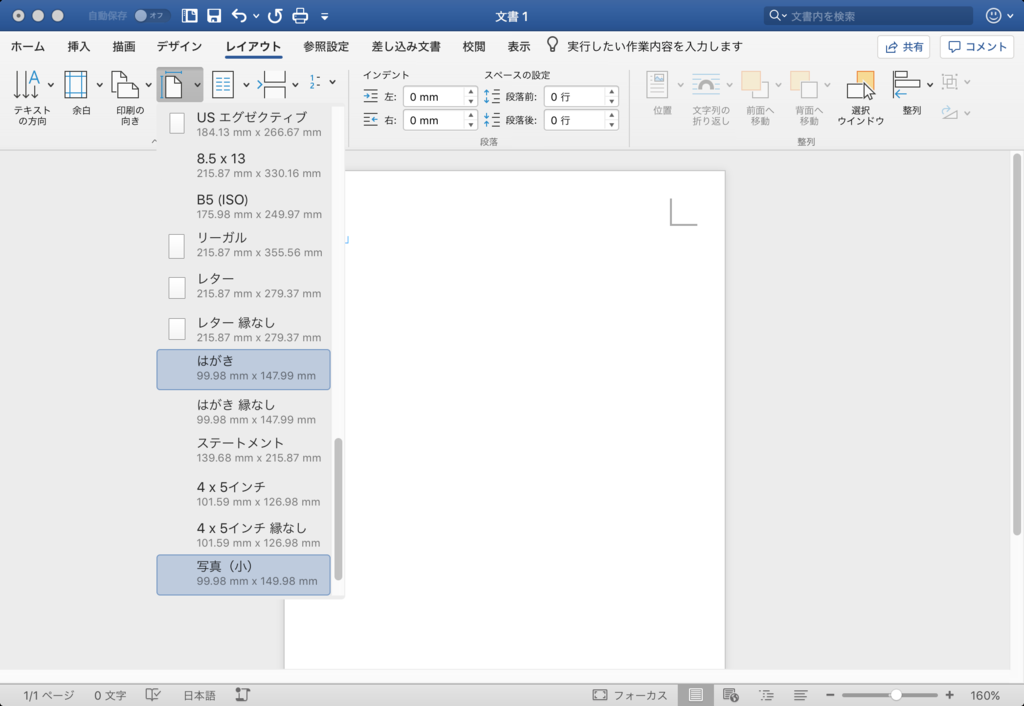
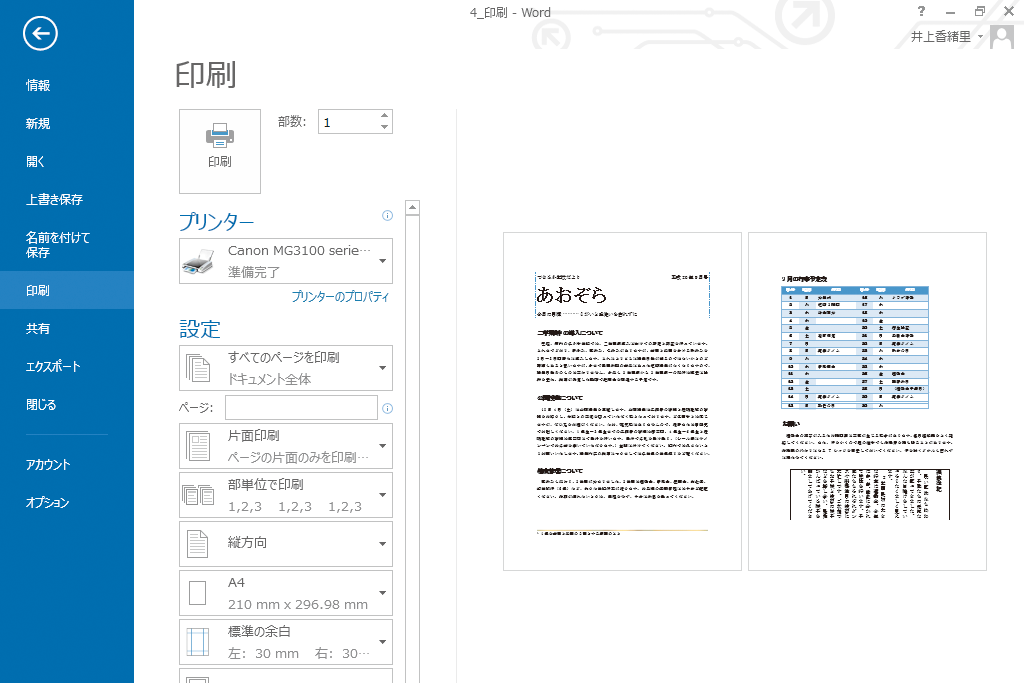
ワードでは「 バックグラウンドで印刷する 」がチェックされており、その場合印刷が遅く感じるケースがあります。 「ファイル>オプション>詳細設定>印刷」で「バックグラウンドで印刷する wordの縦書き、はがきの設定をしてみよう 印刷のプリンタを先に選んでおく必要がある ①白紙文書を作成します。 ②ページレイアウトからサイズをクリックする ③はがきを選択し
はがき ワード サイズ
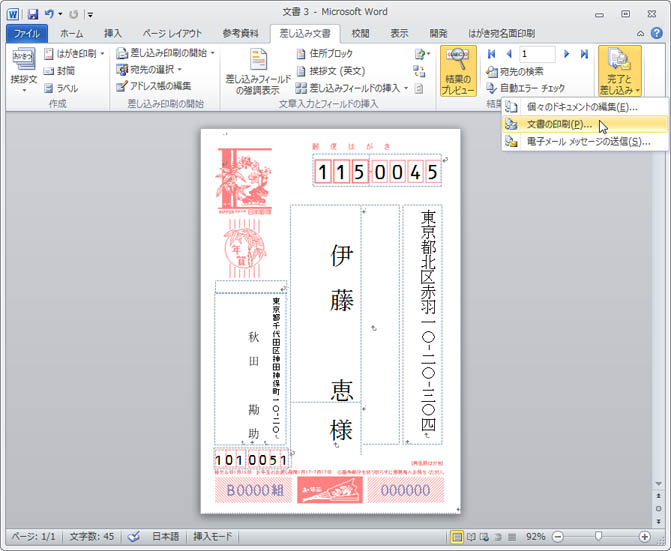
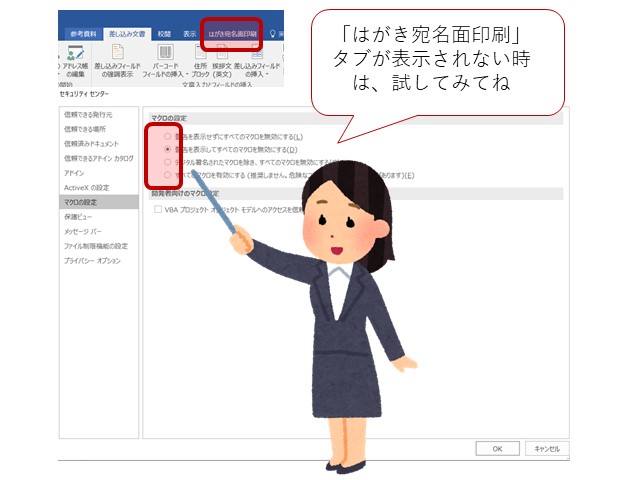
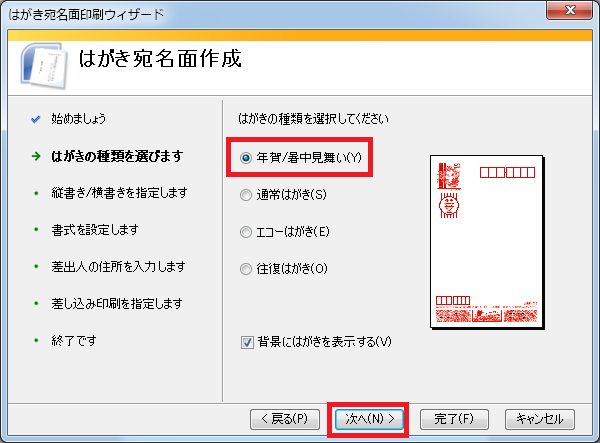
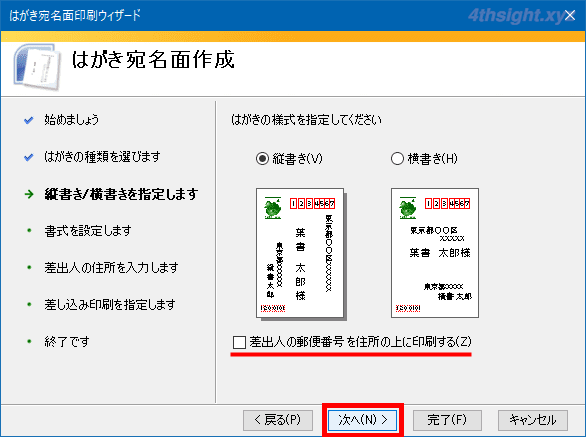
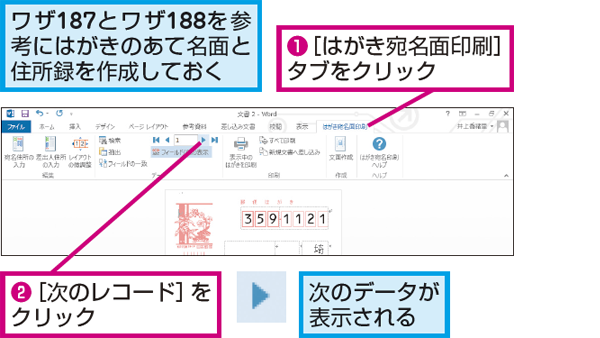
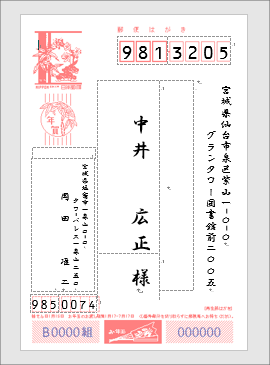
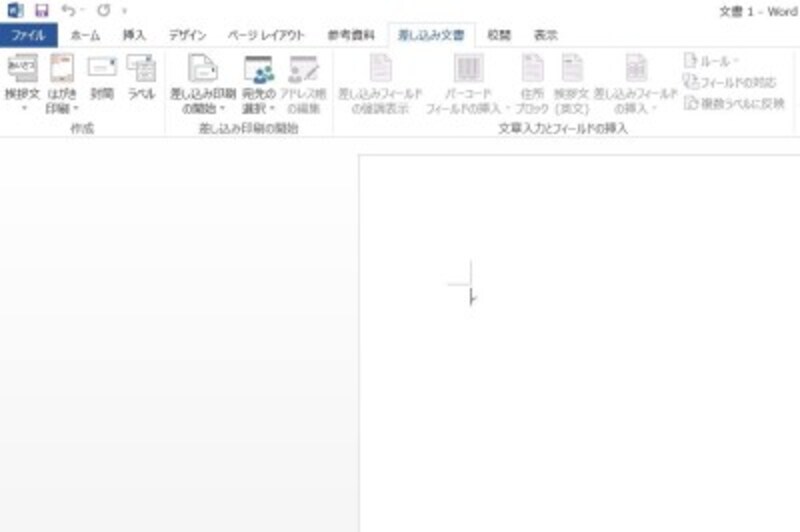
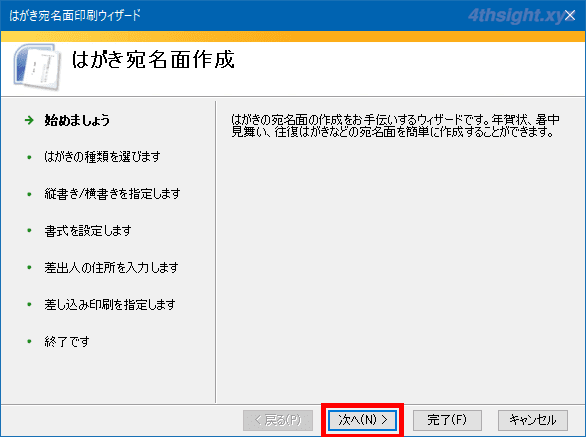
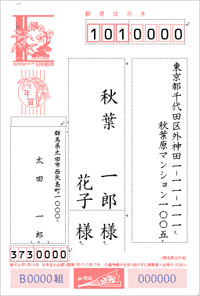
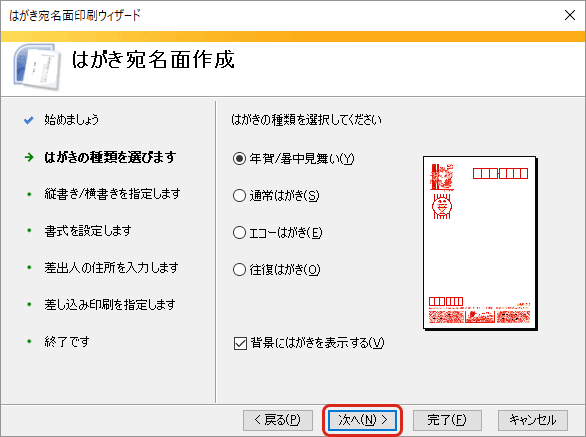
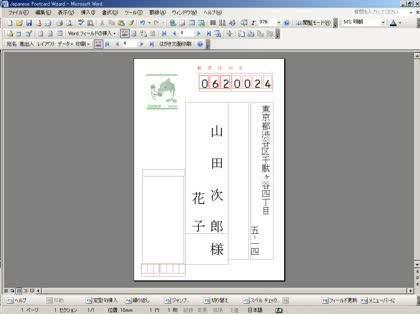
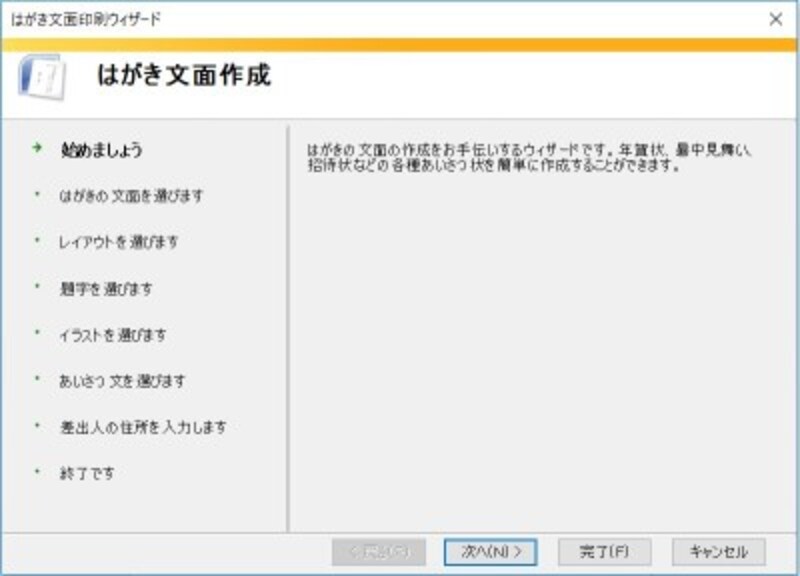
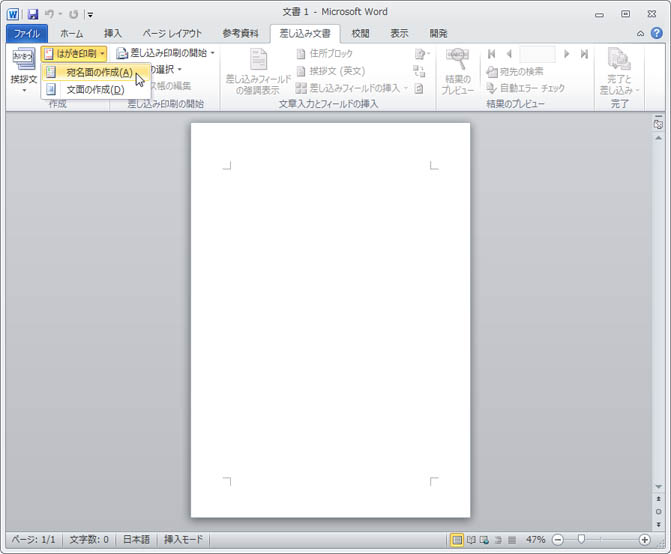
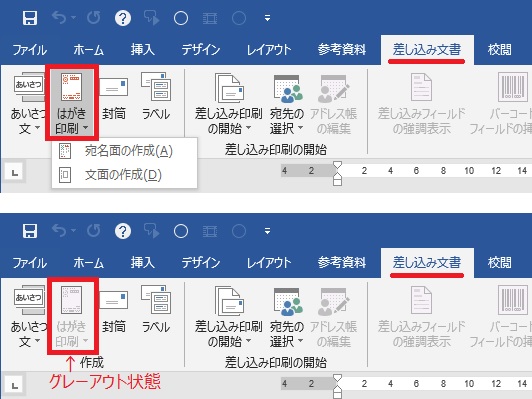
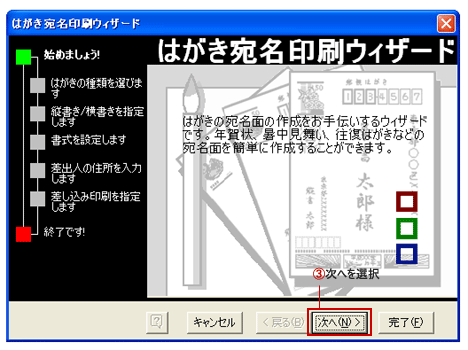
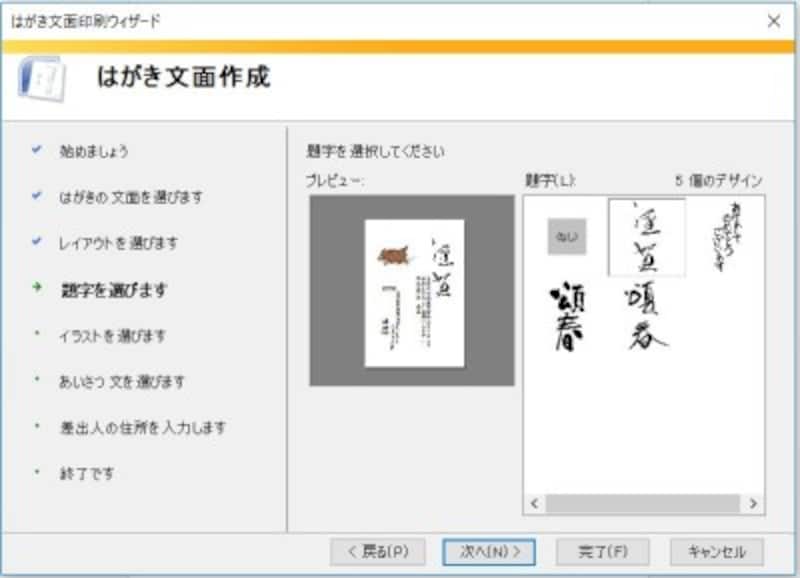
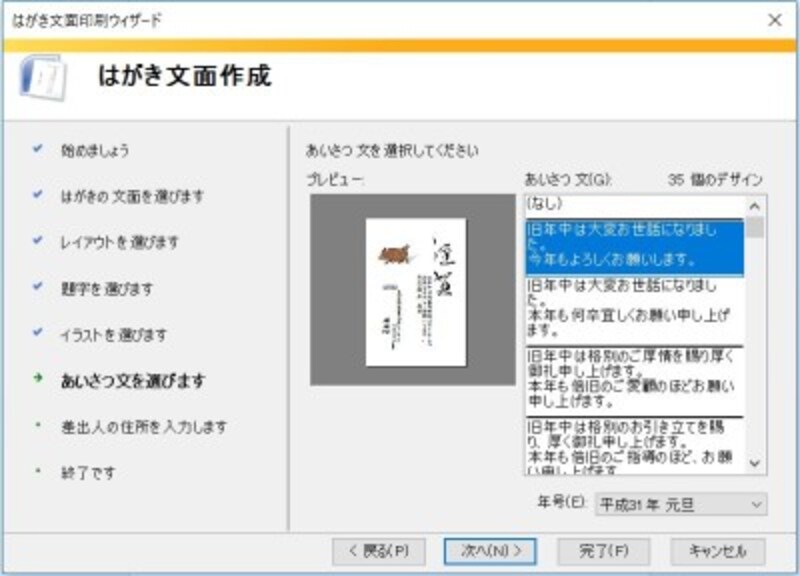
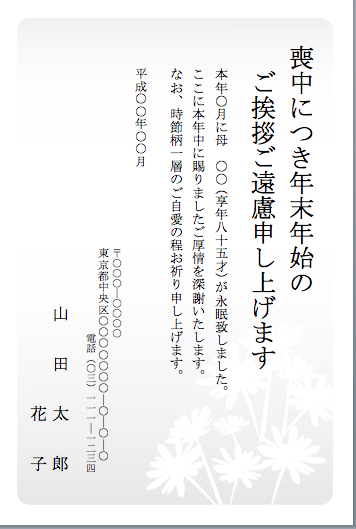
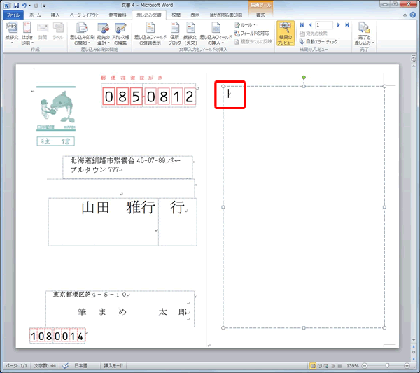
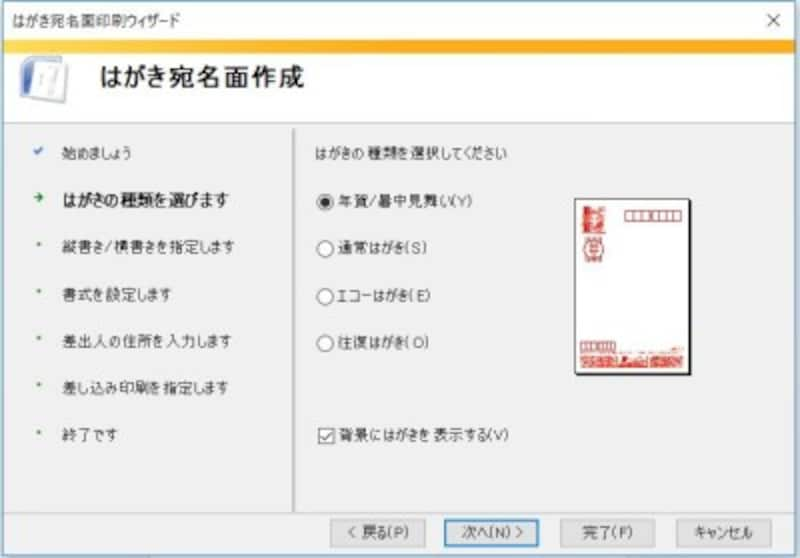
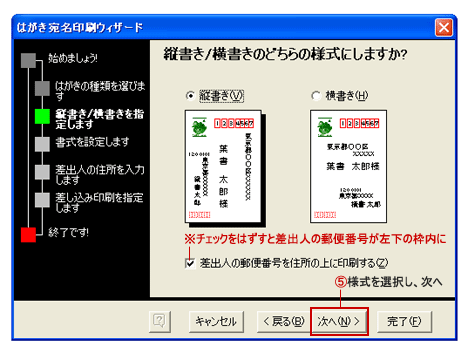
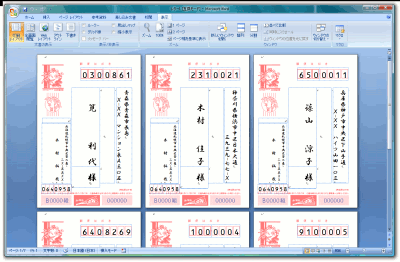
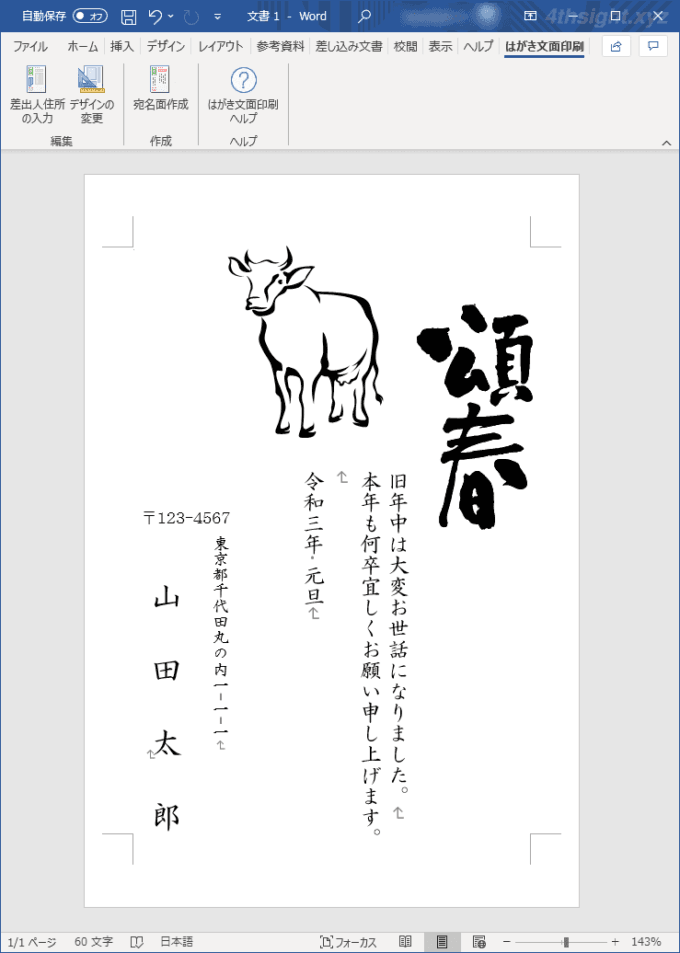
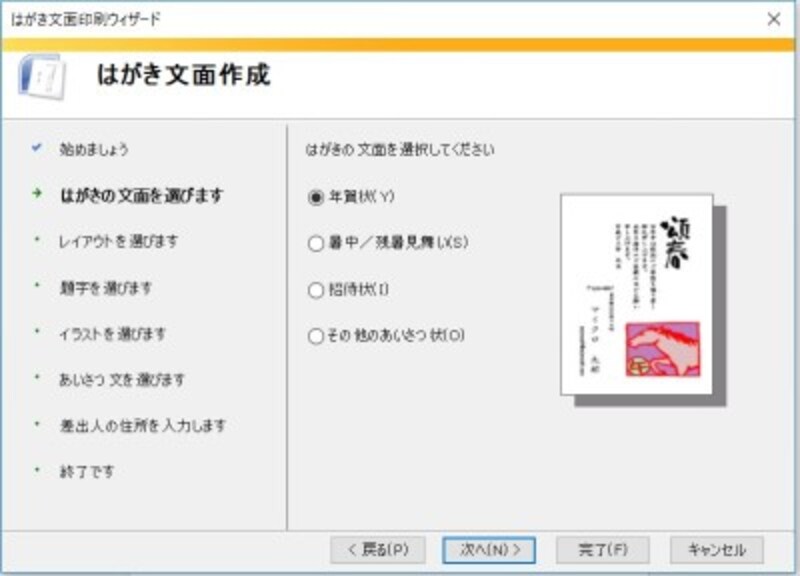
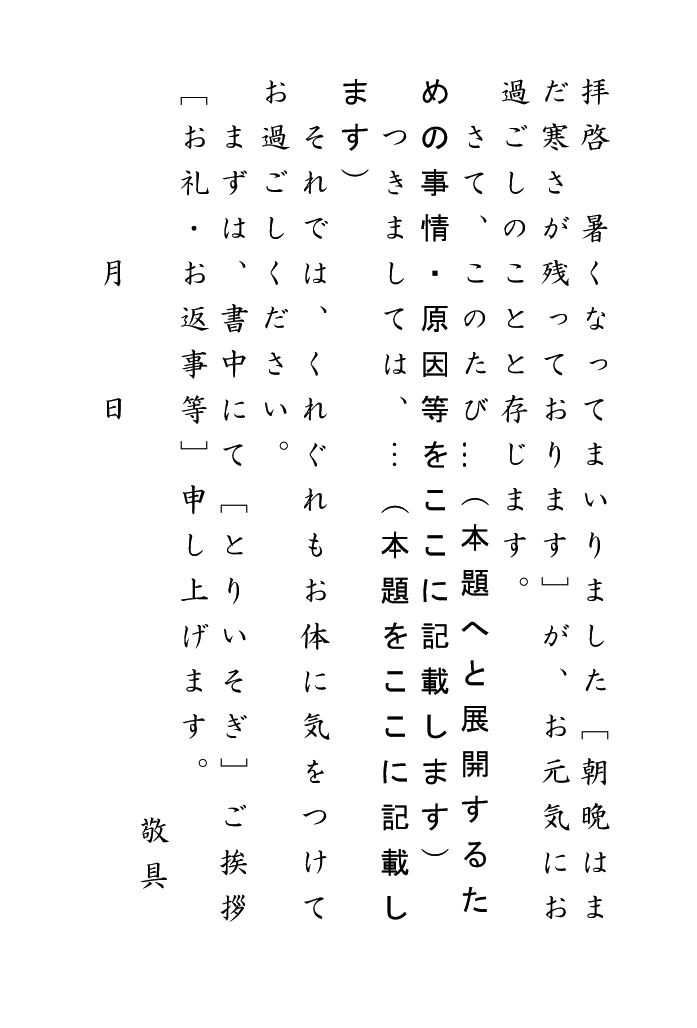
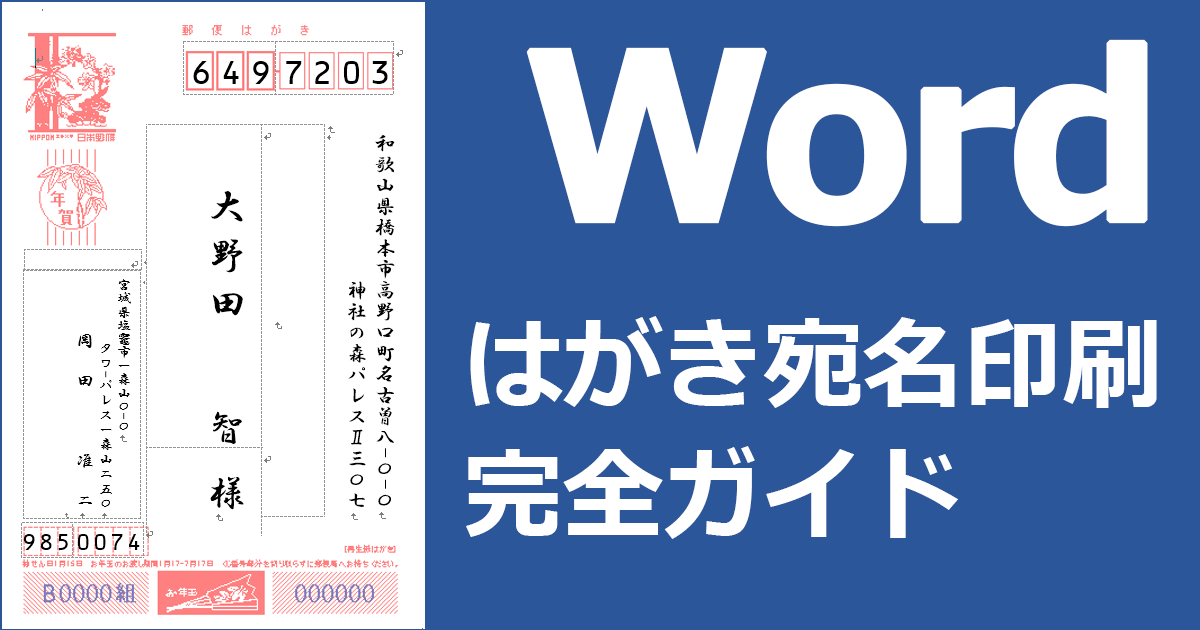
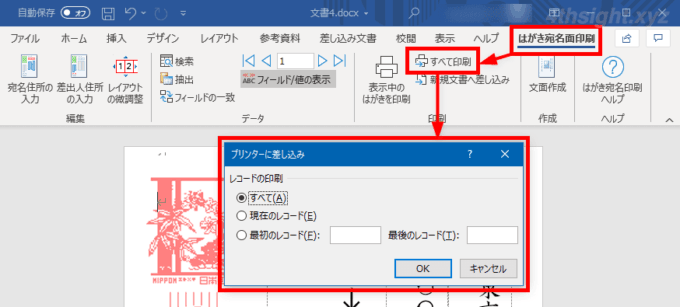
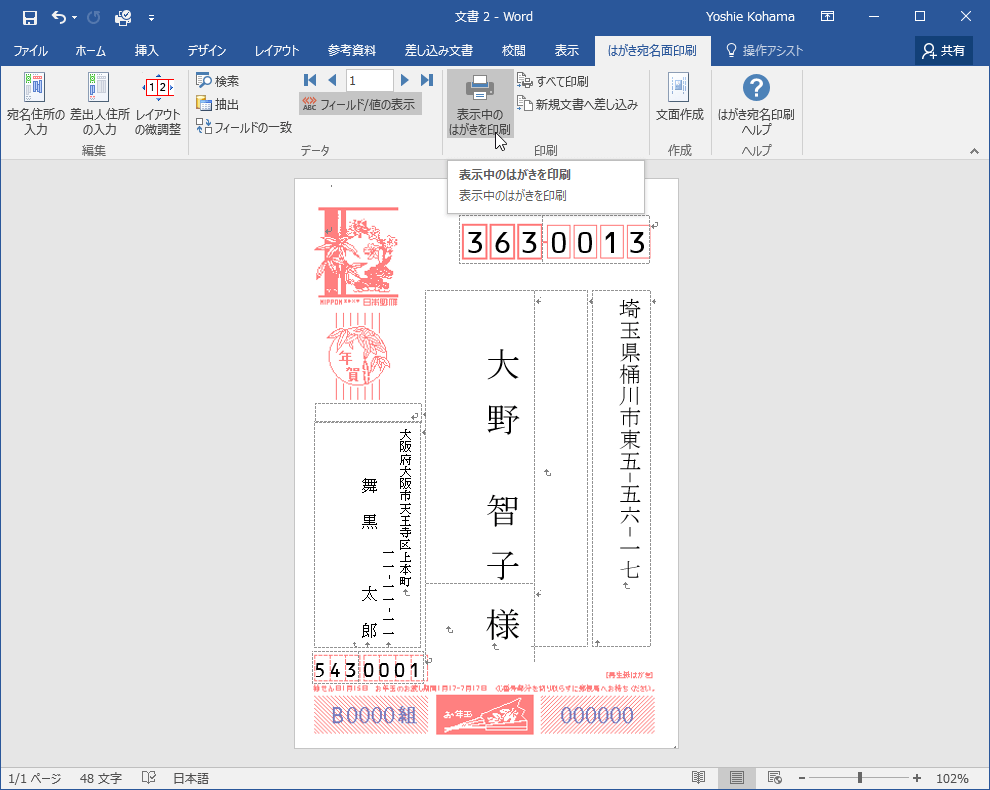
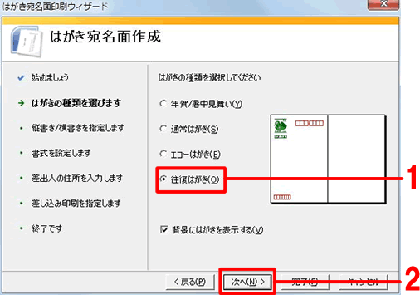
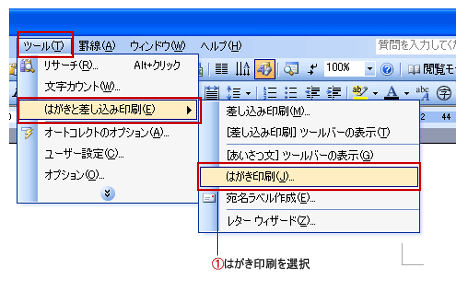
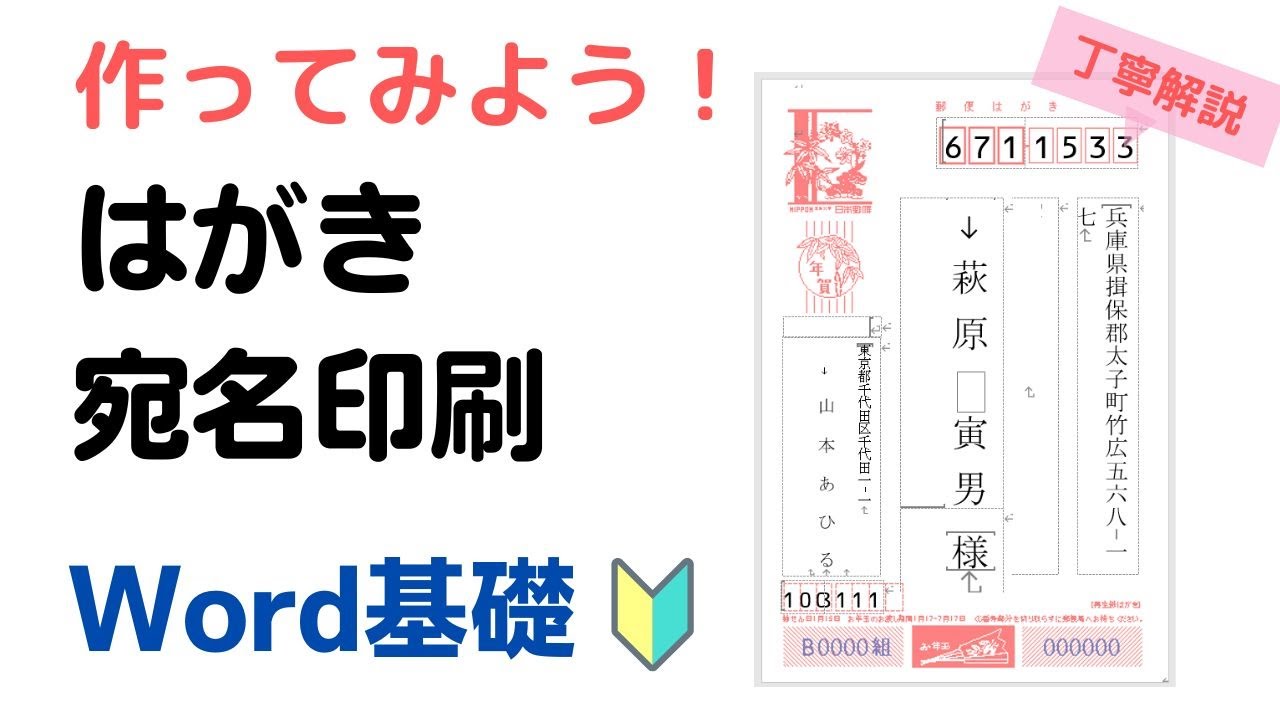
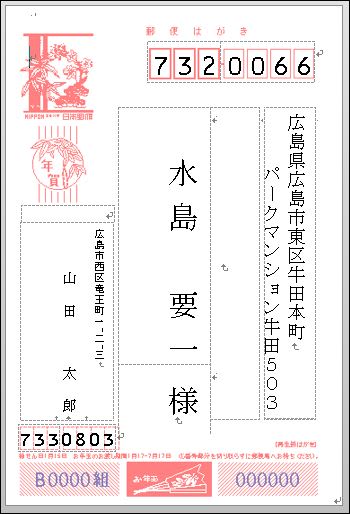
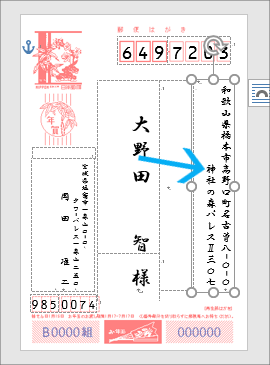
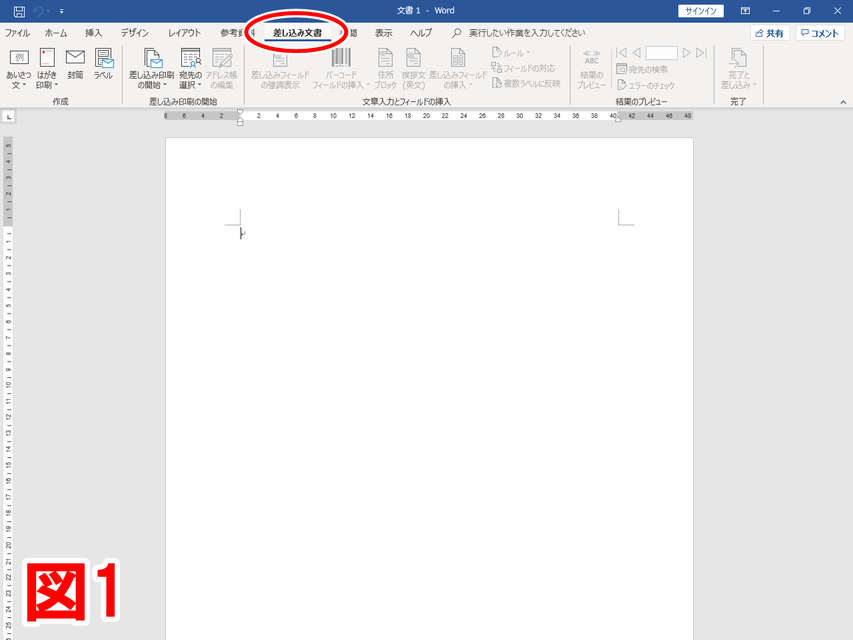
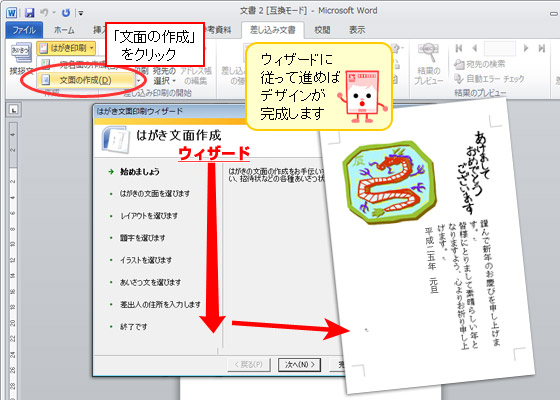
はがき ワード サイズ-はがき宛名面作成の操作手順 topへ 差し込み文書タブの 作成グループにある はがき印刷→ 宛名面の作成を実行します。 はがき宛名面印刷ウィザードが開始されます。 「始めましょう」で説ワードでハガキ文面を作成する方法 (1)Word00で作成するときは「 はがき文面印刷ウィザード 」をダウンロードしインストールします。 ファイル名:rpcardexe (a)Word00は「ファイル/新規作成/はがき」を選択します。 「はがき文面印刷ウィザード」を選択して「OKをクリックします。 (b)Word02は「ツール/はがきと差し込み印刷/はがき印刷」を選択し
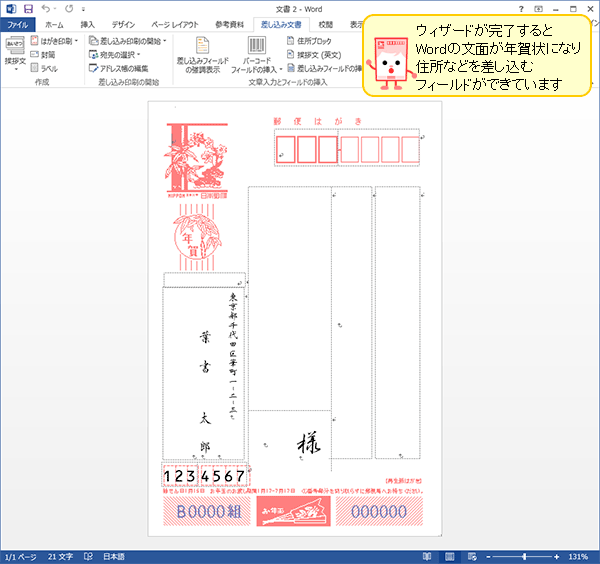
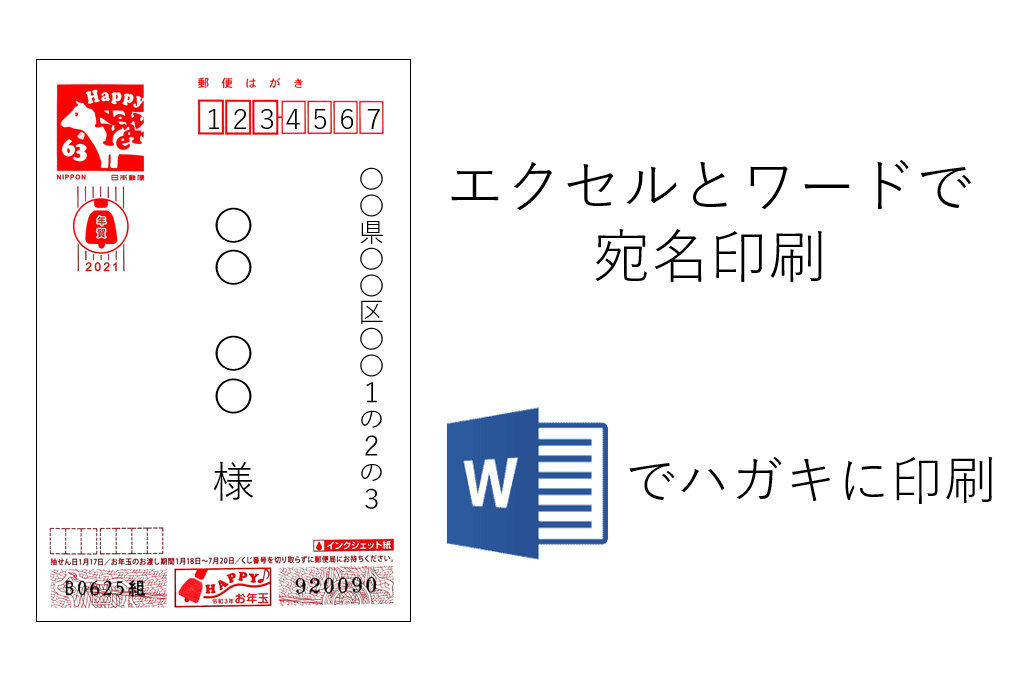
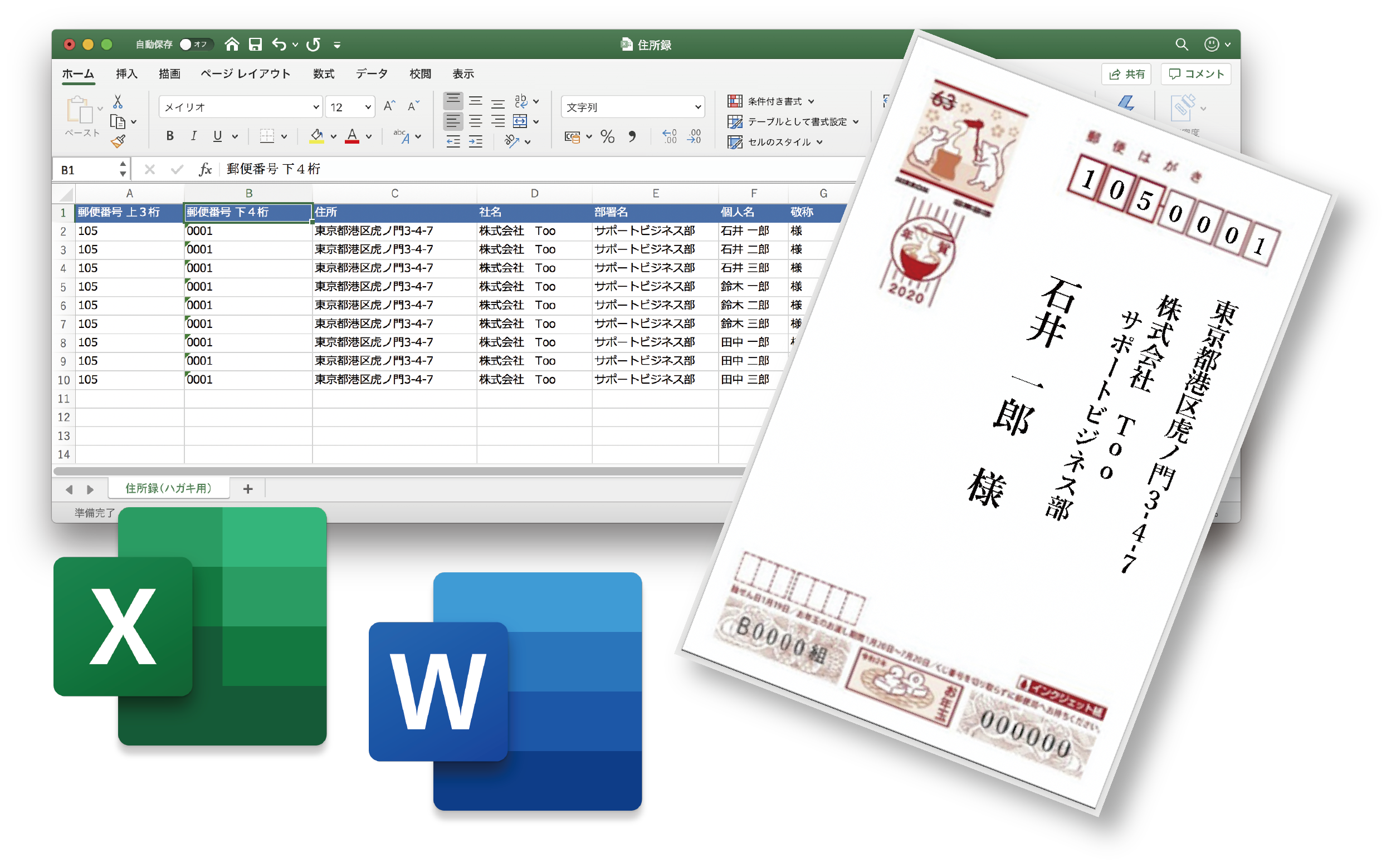
年賀状の宛名印刷 ワープロ編 ワード Word とエクセル Excel で年賀状の住所録作成 宛名を印刷 年賀状 暑中見舞いドットコム 22年 令和4年寅 とら 年版
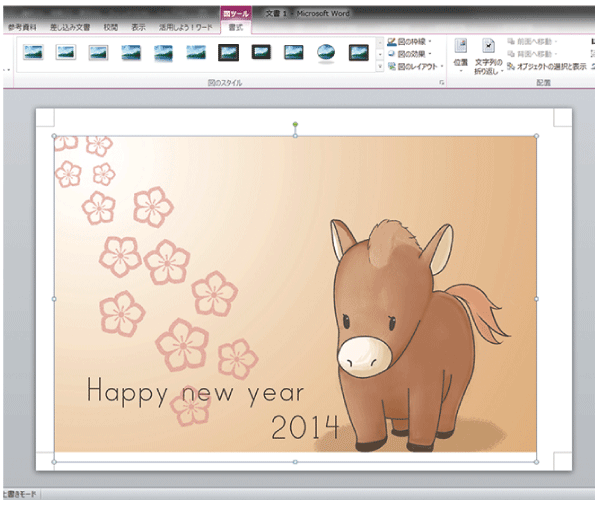
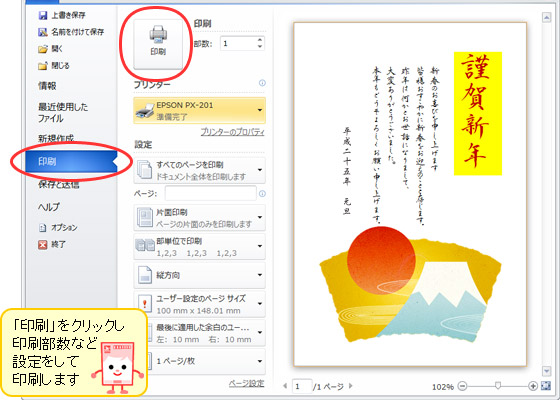
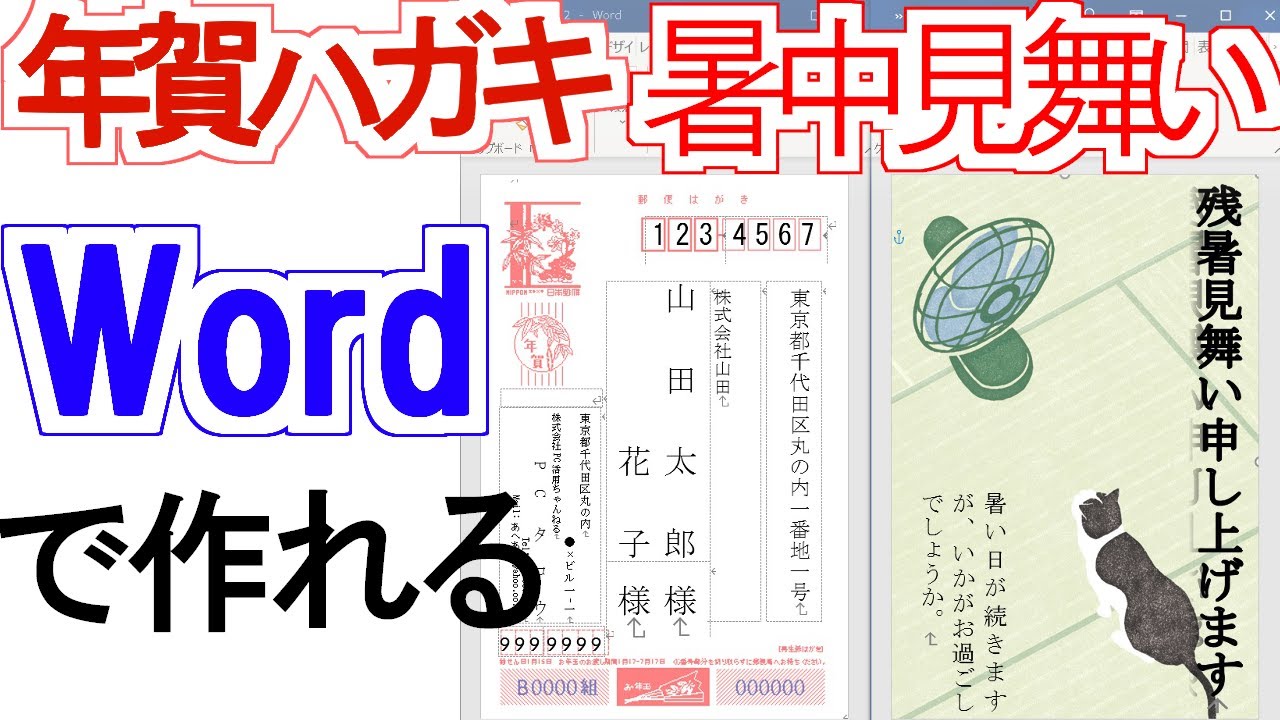
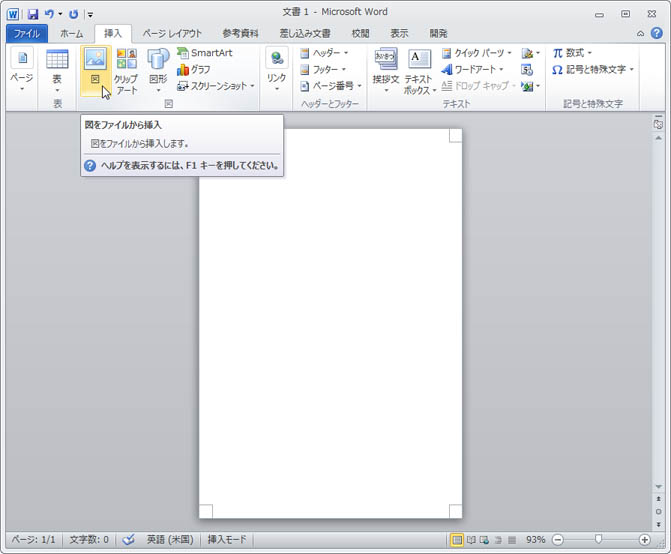
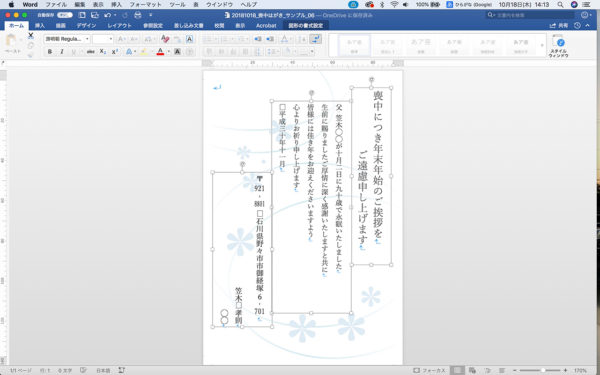
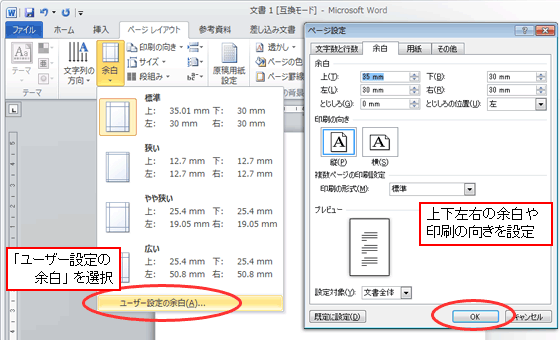
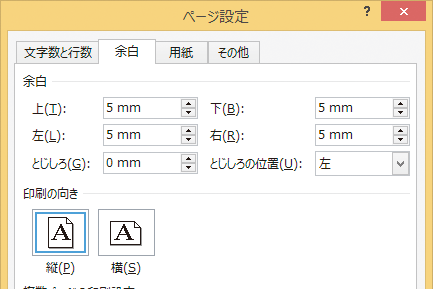
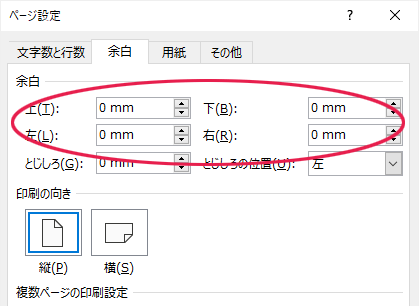
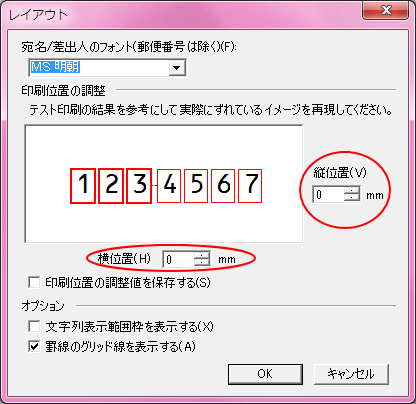
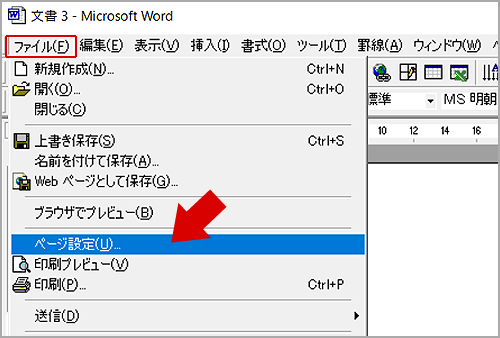
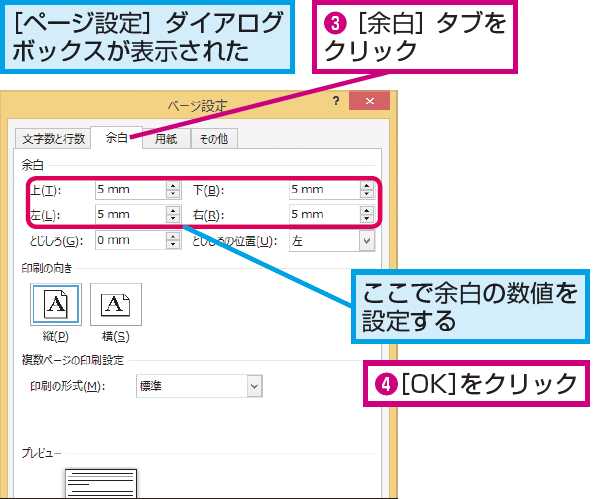
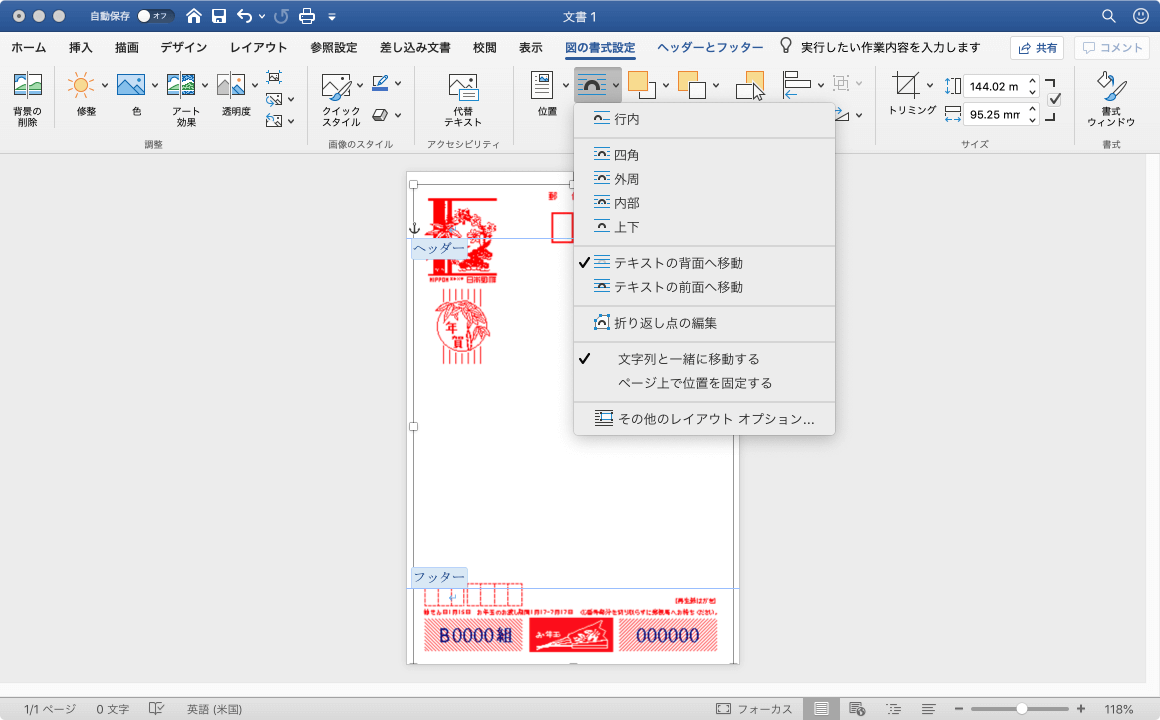
Word 用紙をはがきサイズに変更してみよう Wordを利用し、用紙をはがきサイズに変更してみましょう。 年賀状のシーズンになると用紙サイズをはがきに変更し、作成します。 まイラストレーター / ワード / パワーポイント はがき・ポストカードの印刷テンプレート ダウンロード(無料) ご注文に応じた入稿用テンプレートをご利用ください。 その際にデザイン上、不必要と思Word 07での操作メニュー 用紙サイズと余白サイズを設定する はがきデータを使って文面を作成する はがきに文字を入力する はがきの文面を印刷する 宛名面を作成する 宛名面を印刷する 「各ソ
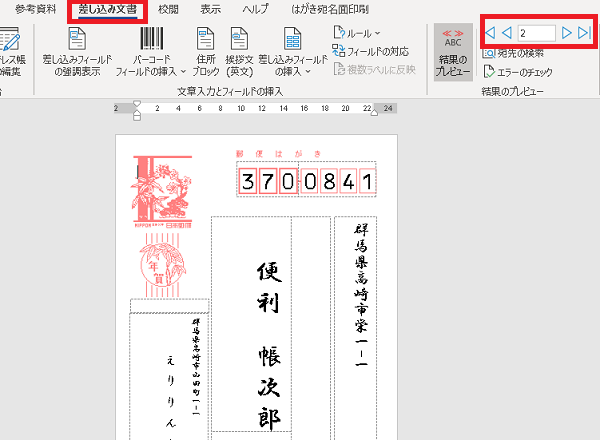
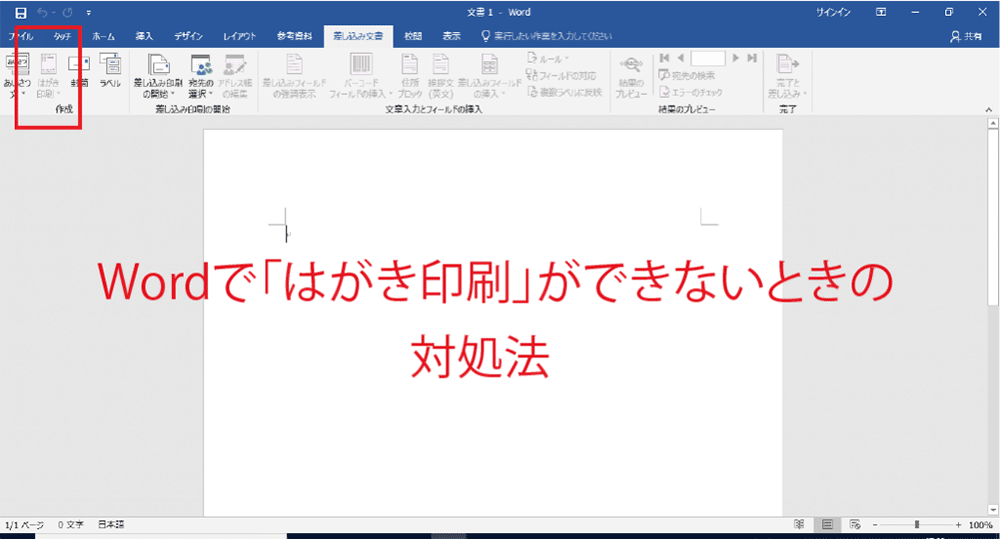
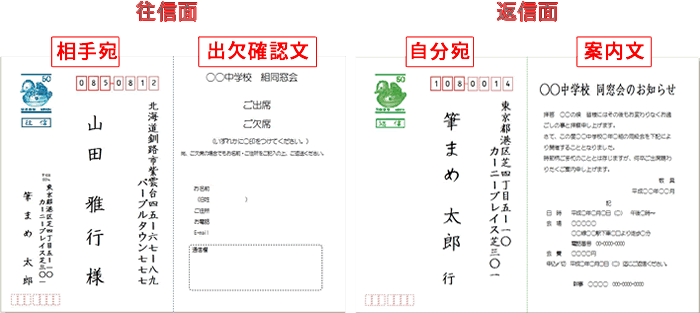
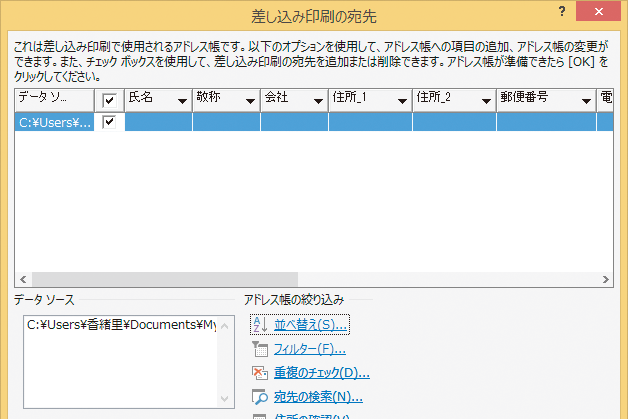
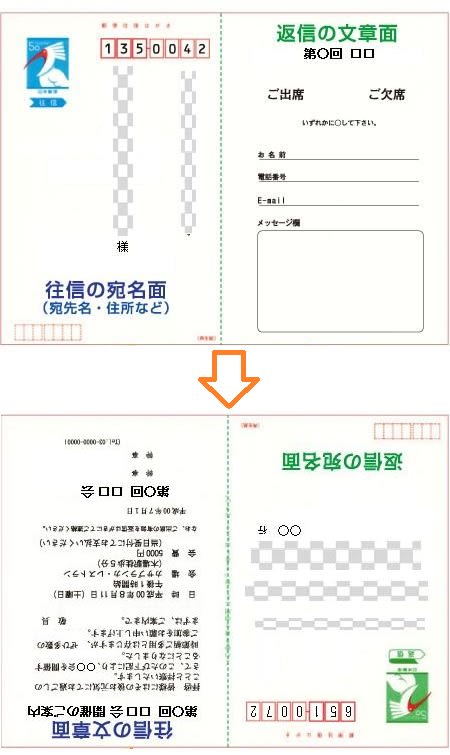
Wordで作成した無料のはがきテンプレートです。登録なしで全て無料ダウンロードできます。 年賀状 法要案内状|往復はがき 登録なしで全て無料ダウンロードできます。 21/4/5 Word(ワード)には、はがきを作成する機能が搭載されており、宛名面や文面(裏面)を作成することができます。 そこでここでは、Word(ワード)ではが1. 差し込み文書 タブをクリックして (1) 、 はがき印刷 から 宛名面の作成(2) をクリックします。 2 はがき宛名面作成 の画面が表示されるので 「次へ」 をクリックします。 3 はが
はがき ワード サイズのギャラリー
各画像をクリックすると、ダウンロードまたは拡大表示できます
 | |  |
 |  |  |
 |  |  |
「はがき ワード サイズ」の画像ギャラリー、詳細は各画像をクリックしてください。
 |  |  |
 |  |  |
 |  |  |
「はがき ワード サイズ」の画像ギャラリー、詳細は各画像をクリックしてください。
 |  |  |
 |  | |
 |  |  |
「はがき ワード サイズ」の画像ギャラリー、詳細は各画像をクリックしてください。
 |  |  |
 |  |  |
 |  |  |
「はがき ワード サイズ」の画像ギャラリー、詳細は各画像をクリックしてください。
 |  |  |
 |  |  |
 |  |  |
「はがき ワード サイズ」の画像ギャラリー、詳細は各画像をクリックしてください。
 |  |  |
 |  |  |
 |  |  |
「はがき ワード サイズ」の画像ギャラリー、詳細は各画像をクリックしてください。
 |  | |
 |  |  |
 |  |  |
「はがき ワード サイズ」の画像ギャラリー、詳細は各画像をクリックしてください。
 |  |  |
 |  |  |
|  | |
「はがき ワード サイズ」の画像ギャラリー、詳細は各画像をクリックしてください。
 |  |  |
 |  |  |
 |  |  |
「はがき ワード サイズ」の画像ギャラリー、詳細は各画像をクリックしてください。
 |  |  |
 |  |  |
 |  |  |
「はがき ワード サイズ」の画像ギャラリー、詳細は各画像をクリックしてください。
 |  |  |
 |  | |
 |  | |
「はがき ワード サイズ」の画像ギャラリー、詳細は各画像をクリックしてください。
 |  |  |
 |  |
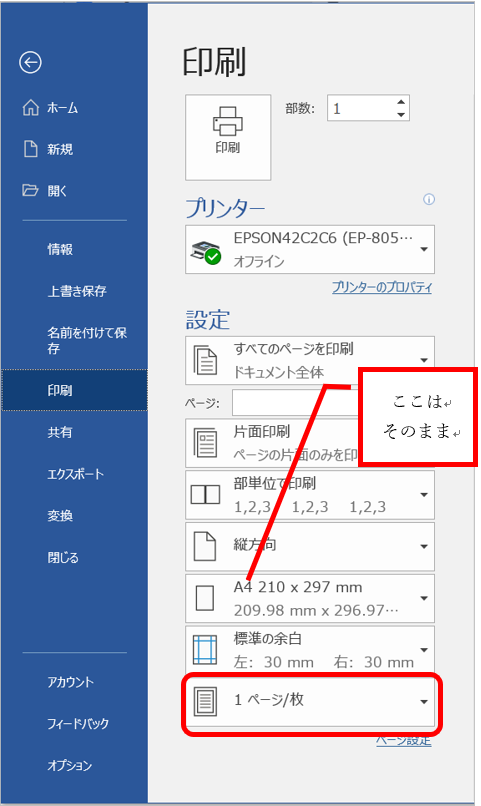
縦書きのはがきの場合は、上記の図のように左上部(縦70㎝、横35㎝の範囲内)に貼りましょう。 曲がったり、上下が逆さまになったりしないように気をつけて貼ります。 詳しくは、 綺麗な切手 Wordでハガキ印刷をする方法 Wordを使用したハガキの作成はいくつかの方法があります。 操作手順が少ない順にご紹介いたします。 ① 上部メニュー(リボン)から、「ページレイア
Incoming Term: はがき ワード, はがき ワード テンプレート, はがき ワード サイズ, はがき ワード 印刷, はがき ワード 宛名, はがき ワード 作成, はがき ワード 宛名印刷, はがき ワード 住所, はがき ワード 郵便番号,


コメント
コメントを投稿